대용량 파일 찾기
트리맵으로 용량이 큰 폴더를 탐색하거나 대용량 파일 목록을 정렬해 보세요. 중복 파일은 BLAKE3 콘텐츠 해시로 비교합니다.
 Disk Inspector
Windows 10 / 11 · v0.3.2
디스크 공간, 어디에 다 쓰였을까?
개발 캐시, 중복 파일, 로컬 AI 모델, PC 게임을 한눈에 점검하세요.
공간을 차지하는 항목과 정리 제안을 직접 확인할 수 있습니다.

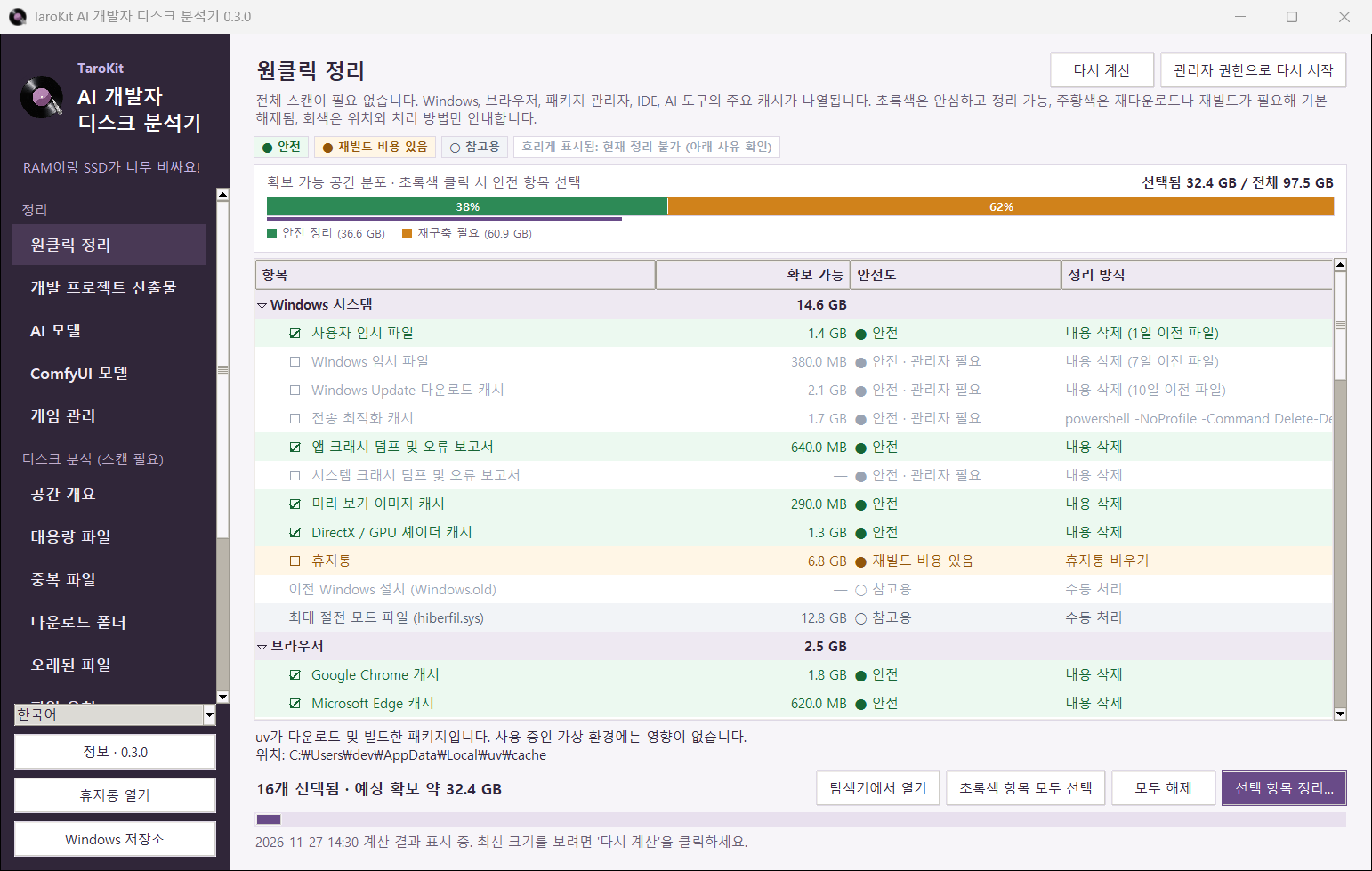
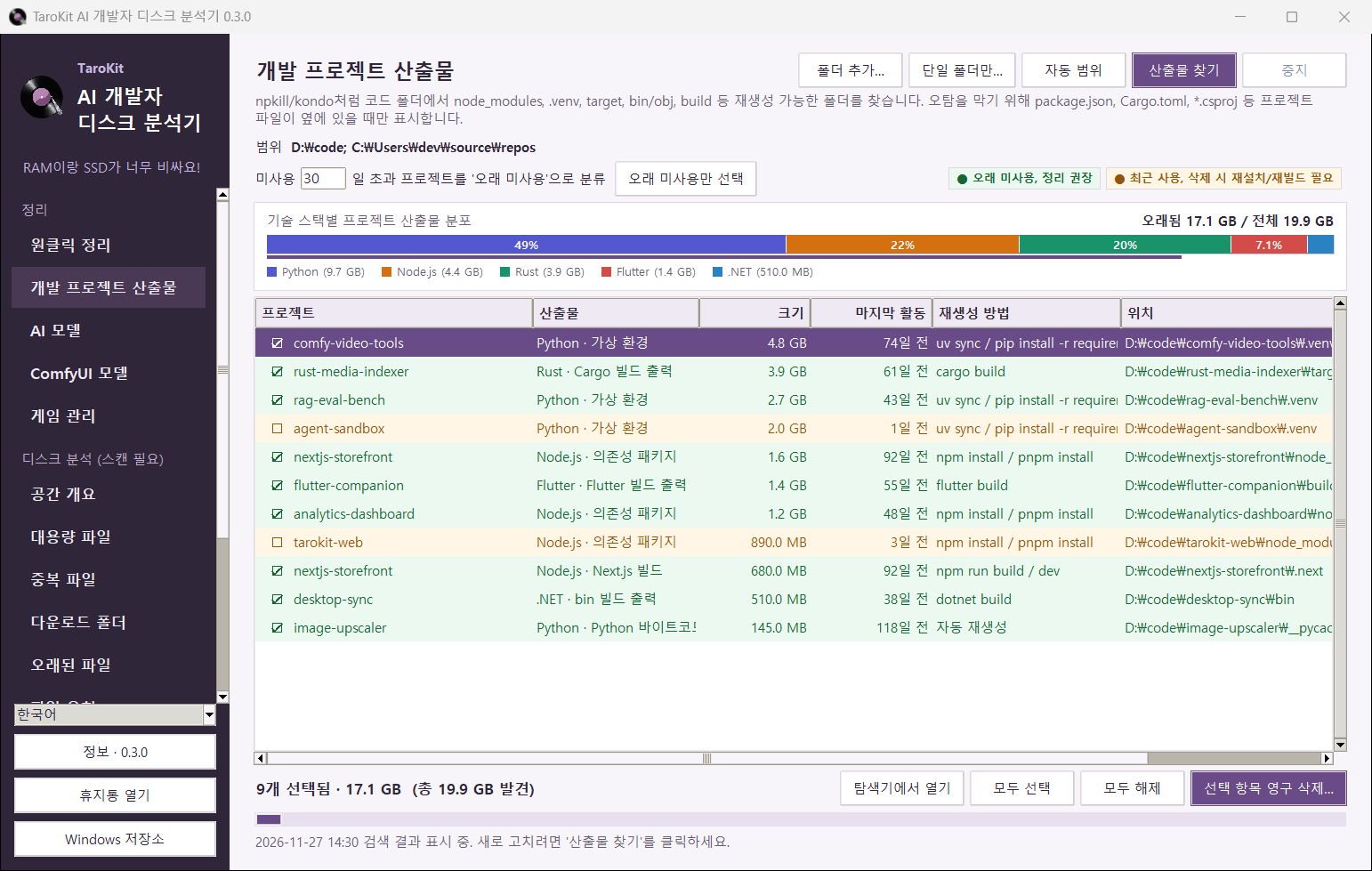
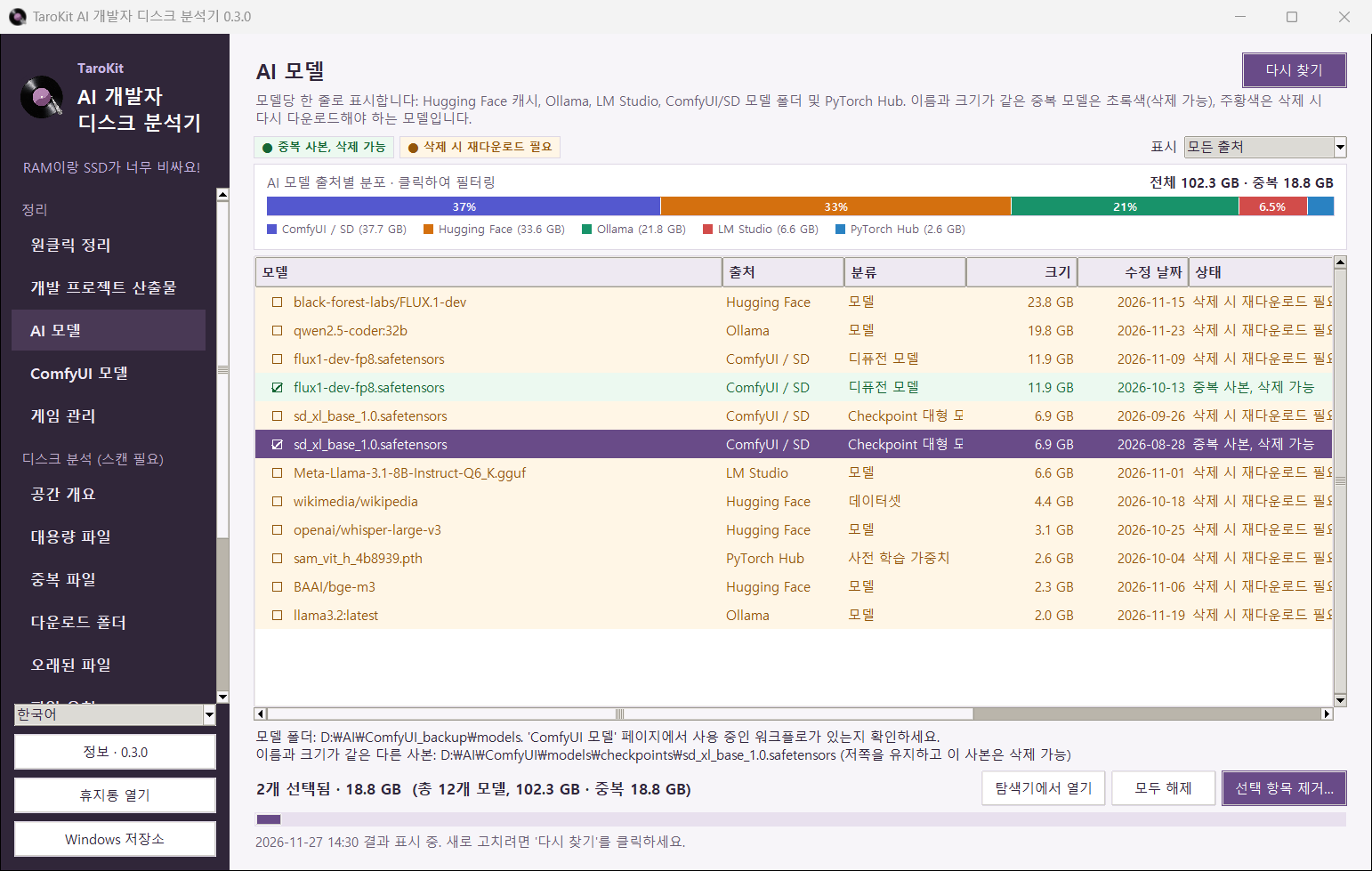
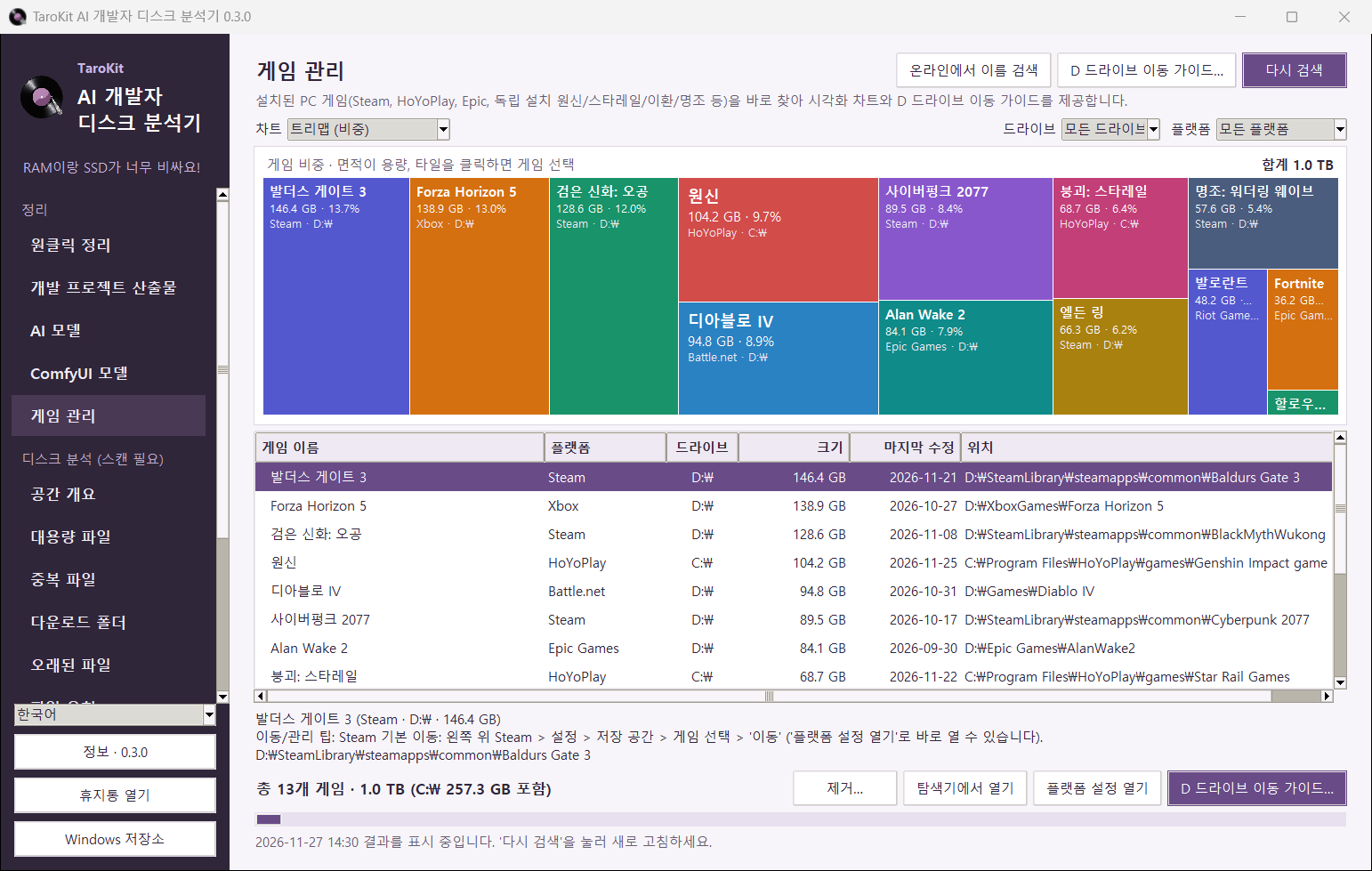
블록 면적은 디스크 내 파일 크기를 나타냅니다.
트리맵으로 용량이 큰 폴더를 탐색하거나 대용량 파일 목록을 정렬해 보세요. 중복 파일은 BLAKE3 콘텐츠 해시로 비교합니다.
npm과 pip 캐시를 확인하고 오래된 프로젝트에 남아 있는 node_modules, .venv, 빌드 결과물을 찾아냅니다.
Hugging Face, Ollama, LM Studio 모델을 목록으로 정리합니다. ComfyUI 사용 시 스캔한 워크플로와 대조해 사용 중인 모델을 확인할 수 있습니다.
각 제품의 공식 페이지를 바탕으로 정리했습니다. 초록색은 제공하는 기능입니다. 위의 카드 네 장은 Disk Inspector의 핵심 기능입니다.
| 비교 항목 | TaroKit Disk Inspector | WizTree | WinDirStat | DiskRaptor | TreeSize Free |
|---|---|---|---|---|---|
| 가격 및 라이선스 | ✓무료, 오픈소스 (GPL-3.0), 상업용도 무료 | ◐개인 무료 / 상업용 유료 | ✓무료, 오픈소스 (GPL) | ✓무료, 오픈소스 (MIT), 선택형 Pro | ◐무료판은 개인 비상업용만 |
| 기술 스택 | Python + Tk (중복 비교 Rust BLAKE3) | 네이티브 앱 | 네이티브 C++ | Rust + Tauri 2 | Windows 데스크톱 앱 |
| 지원 플랫폼 | Windows 10/11 전용 | ✓Windows / macOS / Linux | Windows 전용 | ✓Windows / macOS / Linux | Windows 전용 |
| 스캔 엔진 | ✓NTFS MFT 빠른 스캔(관리자) + SQLite | ✓NTFS MFT 직접 읽기 | ✓폴더 스캔, 2.5부터 MFT 선택 가능 | ✓네이티브 멀티스레드 | —공식 페이지에 설명 없음 |
| 시각화 | ✓트리맵, 순위 막대, 누적 차트 | ✓트리맵 | ✓트리맵 | ✓트리맵, 3D Galaxy 뷰 | ✓트리맵 |
| 중복 파일 찾기 | ✓전체 내용 BLAKE3 비교 (멀티스레드) | ◐이름·크기·날짜만 비교, 내용은 비교 안 함 | ✓있음 (해시 선택 가능) | ✓있음 (xxHash3) | —무료판에는 없음 (유료판에 있음) |
| 삭제 위험 등급 | ✓초록 / 주황 / 빨강 등급 + 사유 설명 | —명시 없음 | —명시 없음 | —명시 없음 | —명시 없음 |
| 개발 캐시 및 빌드 산출물 | ✓50+ 캐시 + node_modules / .venv / target | —명시 없음 | ◐사용자 지정 정리 명령만 | —명시 없음 | —명시 없음 |
| 로컬 AI 모델 및 ComfyUI | ✓HF / Ollama / LM Studio + 워크플로 대조 | —명시 없음 | —명시 없음 | —명시 없음 | —명시 없음 |
| PC 게임 공간 관리 | ✓Steam / HoYoPlay / Epic / 독립 설치 + 이동 가이드 | —명시 없음 | —명시 없음 | —명시 없음 | —명시 없음 |
| 용량 변화 및 정리 계획 | ✓자동 기준 비교 + 목표 GB 정리 계획 | —명시 없음 | ◐스캔 스냅샷 내보내기 | —명시 없음 | ◐스냅샷 비교는 유료판 |
범용 디스크 스캔, 3D 보기, macOS/Linux 지원이 주로 필요하다면 WizTree나 DiskRaptor도 고려해 보세요. Windows에서 개발 캐시, 로컬 AI 모델, PC 게임을 안전 안내와 함께 정리하려면 Disk Inspector가 더 잘 맞습니다.
“명시 없음”은 확인 시점(2026년 11월)에 읽은 공식 페이지에 언급이 없었다는 뜻이며, 기능이 없다고 단정하는 것은 아닙니다. 이 표는 표시된 도구만 비교합니다. 더 새로운 오픈소스 도구 중에도 개발 캐시나 AI 모델을 정리하는 것이 있습니다.
x64 호환 Windows 10 또는 11에서 동작합니다. 설치 버전과 포터블 버전 모두 Python 런타임이 포함되어 있습니다.
TaroKitDiskInspector.exe를 실행하세요.Setup EXE가 있는 폴더에서 PowerShell을 열고 아래 명령을 실행하면 자동 설치 후 완료될 때까지 대기합니다.
Start-Process -Wait -FilePath ".\TaroKit-DiskInspector-Setup-0.3.2.exe" -ArgumentList "/VERYSILENT","/NORESTART","/SP-"Tk와 Python 런처가 포함된 Windows용 Python 3.12를 설치한 뒤, app.py가 있는 폴더에서 다음 명령을 실행하세요.
py -3.12 app.py처음 실행하면 빠른 정리에서 알려진 캐시를 확인하거나 스캔을 시작해 전체 용량과 대용량 파일을 살펴볼 수 있습니다.
현재 앱 버전
Windows 10 / 11 · x64 · 8개 인터페이스 언어 지원
v0.3.2에서는 시작 화면으로 대시보드를 추가해 드라이브 여유 공간, 저장된 정리 및 페이지 결과, 추천 다음 단계, 공간 증가 추세를 한눈에 보여 주며 시작 시 자동 스캔 없이 전체 새로 고침을 지원합니다. AI 모델과 ComfyUI 모델에는 유형·계열·출처·참조 상태별 드릴다운 트리맵을 추가했고, AI 모델의 ComfyUI 제외 전환과 ComfyUI의 빠른 재감사 및 미참조 모델 안전 휴지통 정리(삭제 전 모든 워크플로 재확인)를 지원합니다. 또한 정리 결과 보고서와 실시간 타이머 통합, 전체 스캔 소요 시간 및 직전 비교 표시, 패키지 관리자 저장소의 프로젝트 오탐 방지, 공백이 포함된 경로의 탐색기 선택도 개선했습니다.
v0.3.1은 정리 안전성과 신뢰성을 강화했습니다. 빠른 정리는 실제 루트 경로를 표시하고 확인된 파일 범위를 고정하며, AI 모델 중복 항목은 전체 콘텐츠 해시 검증과 다른 유효 사본 확인 후에만 삭제합니다. 정리 중 창을 닫을 때 완료 대기 또는 안전한 지점 중지를 선택하고 기록을 저장합니다. 스캔 취소 시 마지막 전체 스캔을 유지하고, Windows 셰이더 캐시 경로 대소문자 마이그레이션을 수정했습니다. 개발 산출물은 기본 선택 해제 및 재구축 안내를 제공하며, 예상·휴지통·실제 디스크 여유 공간 변화를 구분 표시하고 Windows CI 빌드와 SHA-256 체크섬을 함께 제공합니다.
v0.3.0에서는 Steam, HoYoPlay, Epic, Xbox, Riot 등 런처별 게임 용량을 현지화된 이름으로 보여 주고 D 드라이브 이동 안내를 제공하는 게임 페이지를 추가했습니다. 차트는 더 선명한 새 색상과 트리맵으로 바뀌었고, 공간 개요는 크게 보기와 타일 클릭으로 폴더를 단계별로 탐색할 수 있습니다. 스캔은 HDD/SSD에 맞게 자동 조정되며, MFT 빠른 스캔 상태와 관리자 권한 원클릭 재시작, 하루 1회 자동 업데이트 확인(정보에서 끌 수 있음)이 추가되었습니다.
v0.2.2에서는 빠른 정리 확인, 정리 보고서, 휴지통 미리보기, 텍스트 창, 모델 스캔 범위 등 모달 대화 상자에서 확인/닫기 버튼이 잘리는 문제를 수정했습니다.
v0.2.1에서는 카테고리 조회를 백그라운드 스레드로 옮겨 화면 멈춤을 없애고, 인덱스 기반 쿼리로 정리 계획을 고속화(100 GB 목표 약 3초)했습니다. 로컬 동기화된 OneDrive 폴더 집계를 수정하고 RAM 및 pagefile.sys/hiberfil.sys 안내, Office/Teams 캐시, 다중 드라이브 프로젝트 감지, 브라우저 다운로드 폴더 감지를 추가했습니다.
v0.2.0에서는 개발자와 로컬 AI 환경에 맞춰 전면 개편했습니다. Windows·브라우저·패키지 관리자·IDE·AI 캐시 약 50종 빠른 정리, 개발 산출물 탐색(node_modules, .venv, target 등), AI 모델 목록(Hugging Face, Ollama, LM Studio, ComfyUI, PyTorch Hub)과 ComfyUI 워크플로 참조 대조, 초록/주황/빨강 안전 등급, 스캔 결과 저장 기능을 추가했습니다.
일반 Windows 계정으로 시작할 수 있습니다. 권한 상승이 필요한 정리 항목은 별도로 표시되며, NTFS MFT 빠른 스캔에도 관리자 권한이 필요합니다.
각 항목의 사유와 전체 경로를 확인하세요. 초록색은 정리 후보, 주황색은 확인 필요, 빨간색은 보관 권장입니다. 개인 파일과 직접 내려받은 모델은 특히 신중하게 확인하세요.
스캔 결과와 설정은 로컬 경로 %LOCALAPPDATA%\TaroKit\DiskInspector에 저장됩니다. 앱을 다시 열면 마지막 스캔 결과와 시간이 표시됩니다.
 Ko-fi에서 TaroKit 후원하기