容量の大きいファイルを発見
ツリーマップで容量を占めるフォルダを探したり、大容量ファイルを一覧で確認できます。重複ファイルは BLAKE3 ハッシュで内容を比較します。
 Disk Inspector
Windows 10 / 11 · v0.3.2
ディスクの空き容量、どこへ消えた?
開発用キャッシュ、重複ファイル、ローカル AI モデル、PC ゲームを棚卸し。
容量の内訳と整理候補を項目ごとに確認できます。

ブロックの面積がファイルサイズを表します。
ツリーマップで容量を占めるフォルダを探したり、大容量ファイルを一覧で確認できます。重複ファイルは BLAKE3 ハッシュで内容を比較します。
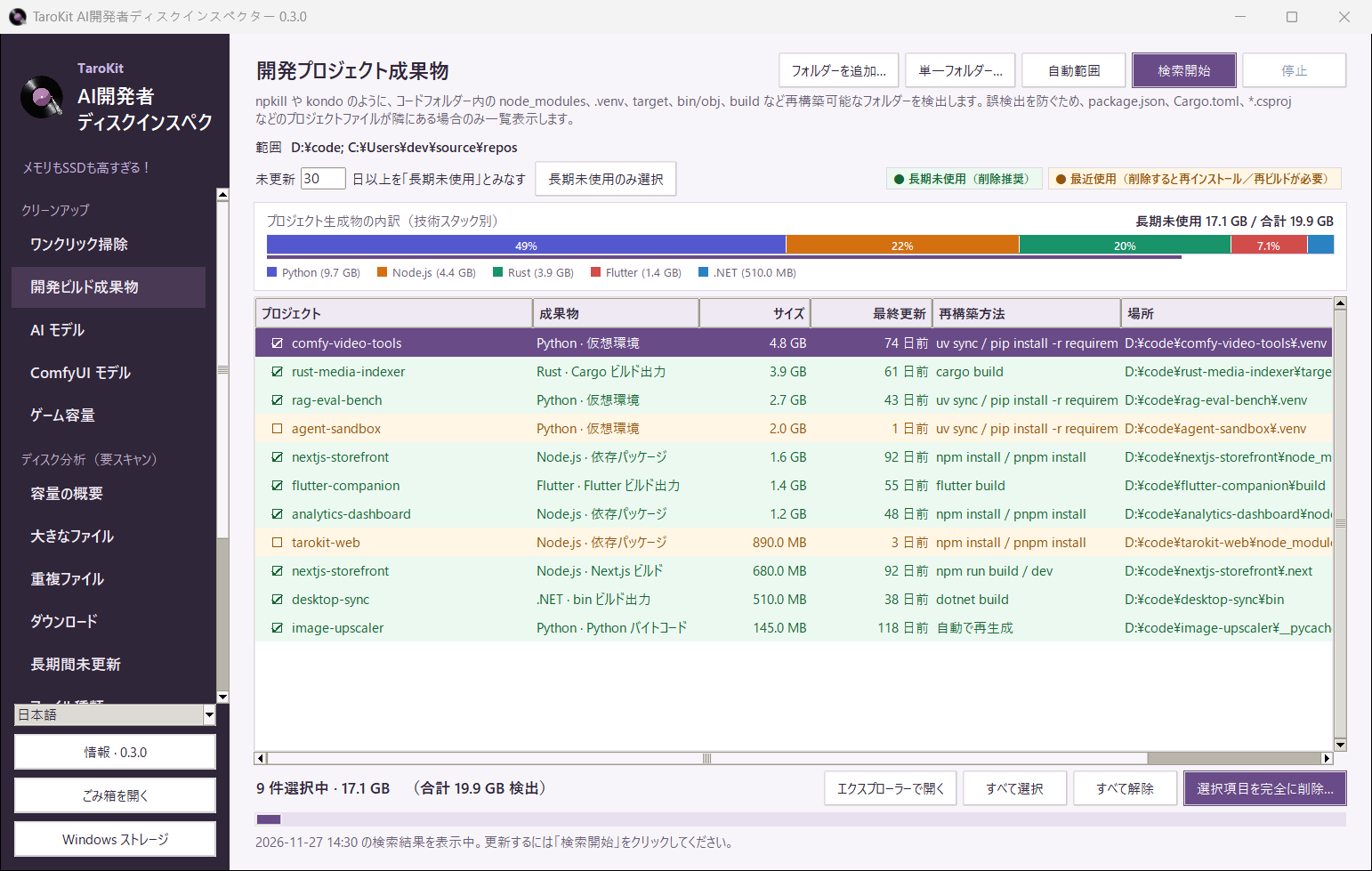
npm や pip のキャッシュを確認し、古いプロジェクトに残った node_modules、.venv、ビルド成果物を見つけ出せます。
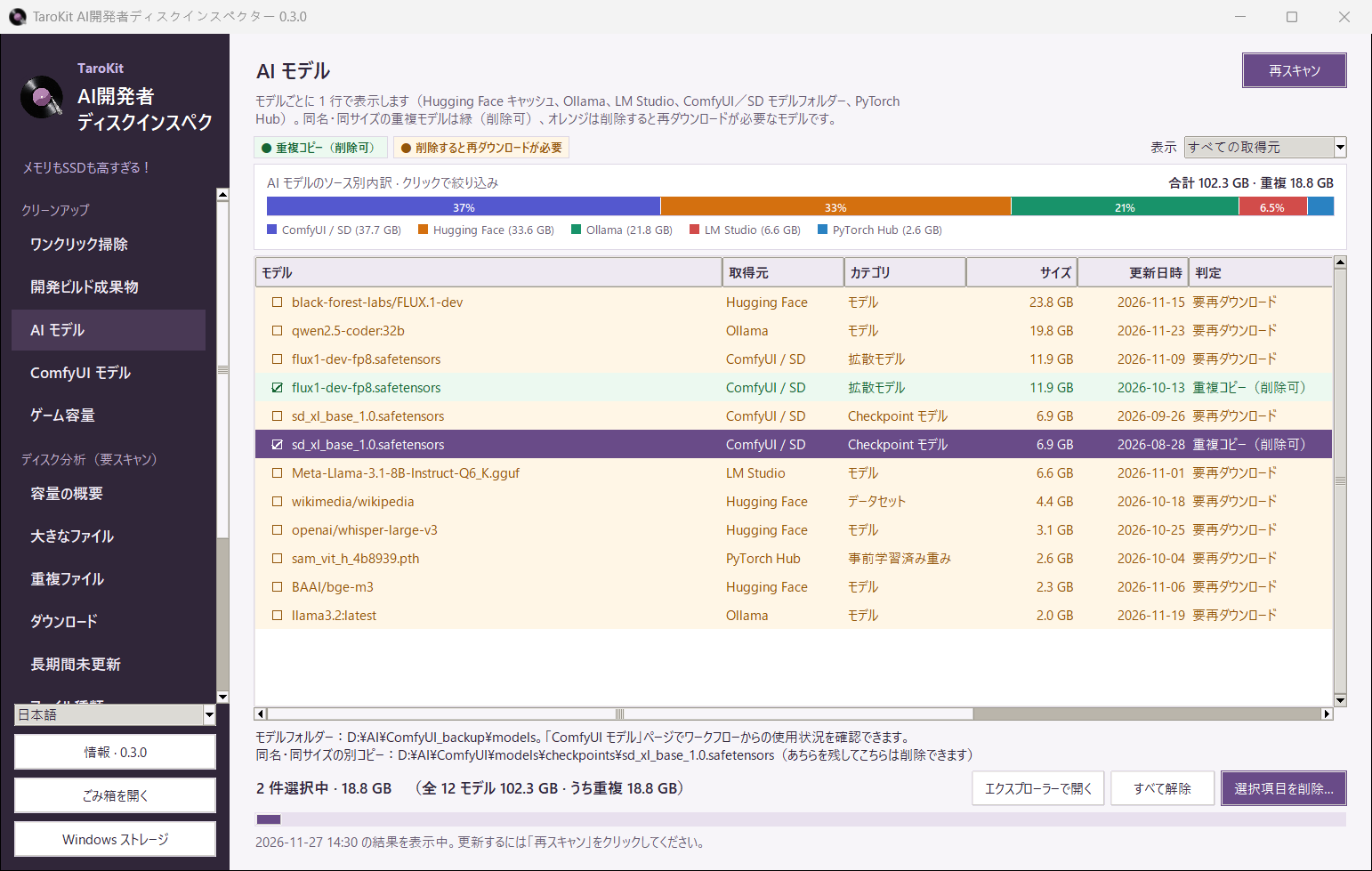
Hugging Face、Ollama、LM Studio のモデルを一覧表示。ComfyUI ではスキャンしたワークフローと照合し、参照中のモデルを確認できます。
各製品の公式ページをもとに整理しました。緑は対応していることを示します。上の 4 枚のカードは Disk Inspector の注力機能です。
| 比較項目 | TaroKit Disk Inspector | WizTree | WinDirStat | DiskRaptor | TreeSize Free |
|---|---|---|---|---|---|
| 価格・ライセンス | ✓無料・オープンソース (GPL-3.0)、商用利用も無料 | ◐個人無料/商用有料 | ✓無料・オープンソース (GPL) | ✓無料・オープンソース (MIT)、任意の Pro あり | ◐無料版は個人の非商用のみ |
| 技術構成 | Python + Tk(重複比較は Rust BLAKE3) | ネイティブアプリ | ネイティブ C++ | Rust + Tauri 2 | Windows デスクトップアプリ |
| 対応プラットフォーム | Windows 10/11 専用 | ✓Windows/macOS/Linux | Windows 専用 | ✓Windows/macOS/Linux | Windows 専用 |
| スキャンエンジン | ✓NTFS MFT 高速スキャン(管理者)+ SQLite | ✓NTFS MFT を直接読み取り | ✓ディレクトリ走査(2.5 以降は MFT も選択可) | ✓ネイティブ並列処理 | —公式ページに説明なし |
| 可視化 | ✓ツリーマップ、容量ランキング、積み上げ棒 | ✓ツリーマップ | ✓ツリーマップ | ✓ツリーマップ、3D Galaxy ビュー | ✓ツリーマップ |
| 重複ファイル検索 | ✓全内容を BLAKE3 で比較(マルチスレッド) | ◐名前・サイズ・日付のみ(内容は比較しない) | ✓あり(ハッシュ方式を選択可) | ✓あり(xxHash3) | —無料版はなし(有料版にあり) |
| 削除リスク判定 | ✓緑/黄/赤の安全度+理由表示 | —記載なし | —記載なし | —記載なし | —記載なし |
| 開発キャッシュ・ビルド出力 | ✓50 種以上+node_modules/.venv/target | —記載なし | ◐独自の整理コマンドのみ | —記載なし | —記載なし |
| ローカル AI モデル・ComfyUI | ✓HF/Ollama/LM Studio+ワークフロー照合 | —記載なし | —記載なし | —記載なし | —記載なし |
| PC ゲーム容量管理 | ✓Steam/HoYoPlay/Epic/独立版+移動ガイド | —記載なし | —記載なし | —記載なし | —記載なし |
| 容量変化・整理計画 | ✓自動ベースライン差分+目標 GB プラン | —記載なし | ◐スキャン結果を書き出し可能 | —記載なし | ◐スナップショット比較は有料版 |
汎用的なディスクスキャン、3D 表示、macOS/Linux 対応を主に求める場合は WizTree や DiskRaptor も候補になります。Windows 上で開発キャッシュ・ローカル AI モデル・PC ゲームを安全の目安を見ながら整理したい場合は Disk Inspector が向いています。
「記載なし」は、確認時点(2026 年 11 月)に参照した公式ページに記載がなかったことを示し、機能がないと断定するものではありません。この表の対象は掲載ツールのみです。新しいオープンソースツールの中にも、開発キャッシュや AI モデルを整理できるものがあります。
x64 対応の Windows 10 / 11 で動作します。インストーラー版・ポータブル版ともに Python ランタイムを同梱しています。
TaroKitDiskInspector.exe を実行します。Setup EXE のあるフォルダで PowerShell を開いて実行すると、サイレントインストールを行い完了まで待機します。
Start-Process -Wait -FilePath ".\TaroKit-DiskInspector-Setup-0.3.2.exe" -ArgumentList "/VERYSILENT","/NORESTART","/SP-"Tk と Python ランチャー付きの Windows 版 Python 3.12 をインストールし、app.py のあるフォルダで次のコマンドを実行します。
py -3.12 app.py初回起動時は「クイッククリーン」で既知のキャッシュを確認するか、「スキャン開始」で容量概要と大容量ファイルを確認してください。
現在のバージョン
Windows 10 / 11 · x64 · 8 言語インターフェース対応
v0.3.2 では起動時の「ダッシュボード」を追加し、ドライブ空き容量・保存済みの整理結果・次のおすすめ手順・容量推移を一覧表示し、自動スキャンなしで「すべて更新」を実行できます。AI モデルと ComfyUI モデルには種類・ファミリー・取得元・参照状況別のドリルダウン対応ツリーマップを追加。AI モデルに「ComfyUI を除外」切替を、ComfyUI にはクイック再監査と未参照モデルのごみ箱への安全な整理(削除前に全ワークフローを再確認)を追加しました。さらに整理結果レポートと経過時間表示の統一、スキャン時間と前回比較の表示、パッケージ管理ストアのプロジェクト誤検出防止、空白を含むパスのエクスプローラー選択も修正しています。
v0.3.1 ではクリーンアップの安全性と信頼性を強化しました。クイッククリーンは実際のルートパスを表示して確認済みリストを固定し、AI モデルの重複は完全ハッシュ検証と別コピーの存在確認後にのみ削除します。クリーンアップ中にウィンドウを閉じる際は完了待ちまたは安全な停止点での終了を選べ、結果を保存します。スキャン中断時は最後の完全スキャンを保持し、Windows の大文字小文字を区別しないシェーダーキャッシュ移行を修正。開発成果物は既定で未選択かつ再構築手順を表示し、結果では推定・ごみ箱・実測空き容量変化を分けて表示、Windows CI ビルドと SHA-256 チェックサムを提供します。
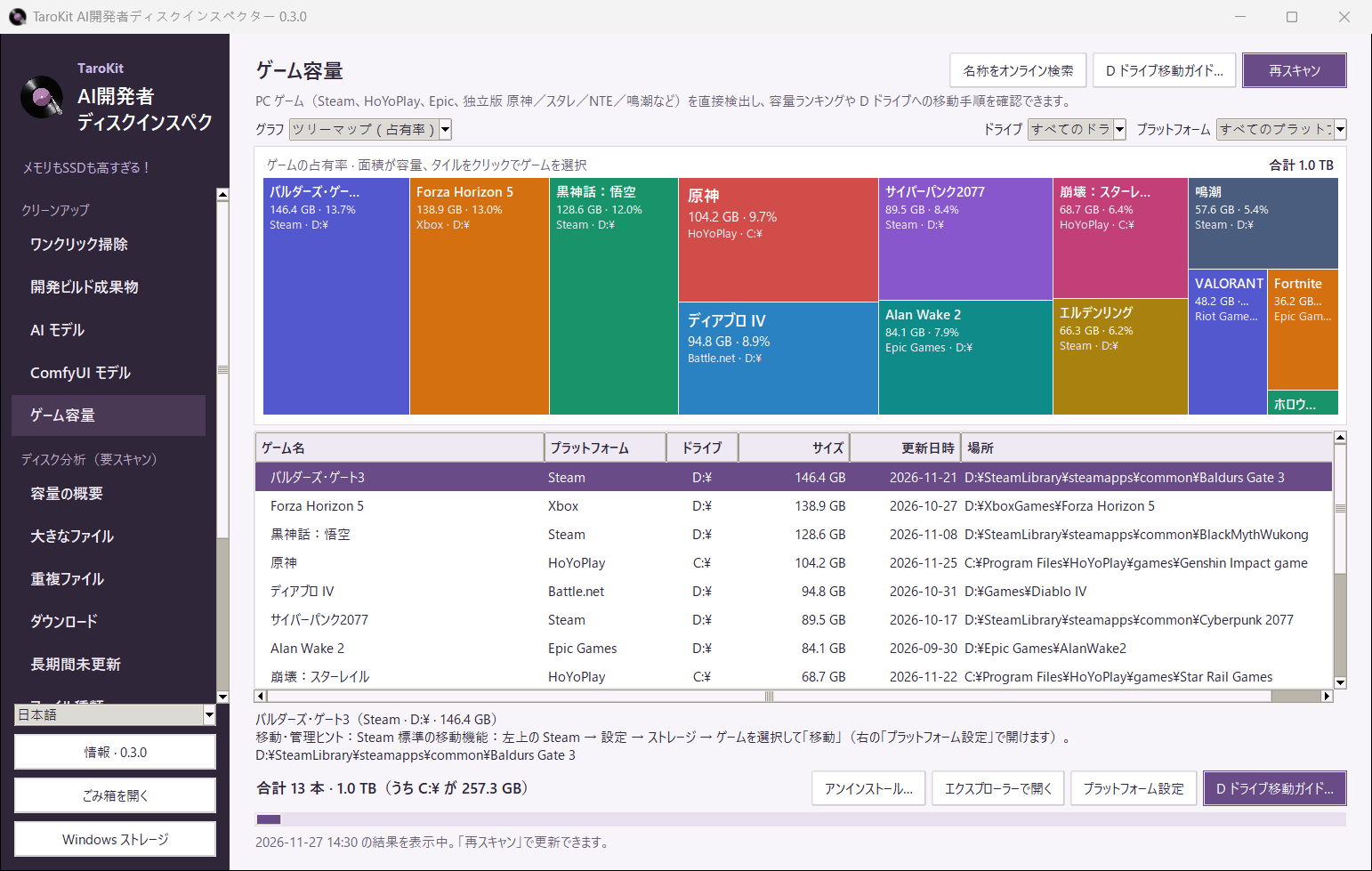
v0.3.0 では「ゲーム容量」ページを追加し、Steam・HoYoPlay・Epic・Xbox・Riot などのゲーム容量をローカライズ名で一覧表示し、D ドライブへの移動ガイドも用意しました。グラフは見やすい新配色とツリーマップになり、容量の概要は拡大表示やタイルからのフォルダー掘り下げに対応。スキャンは HDD/SSD に合わせて自動調整され、MFT 高速スキャンの状態表示と管理者としてのワンクリック再起動、1 日 1 回の自動更新確認(「情報」でオフ可)も加わりました。
v0.2.2 では、クイッククリーン確認・清理レポート・ごみ箱移動プレビュー・テキスト表示・モデルスキャン範囲などのモーダルダイアログで、確認/閉じるボタンが見切れる問題を修正しました。
v0.2.1 ではカテゴリ切替時のクエリをバックグラウンド実行に変更し、整理プランをインデックス検索で高速化(100 GB 目標を約 3 秒に短縮)しました。ローカル同期済みの OneDrive フォルダー集計を修正し、RAM・pagefile.sys/hiberfil.sys の目安、Office/Teams キャッシュ、複数ドライブのプロジェクト検出、ブラウザーのダウンロード先検出を追加しました。
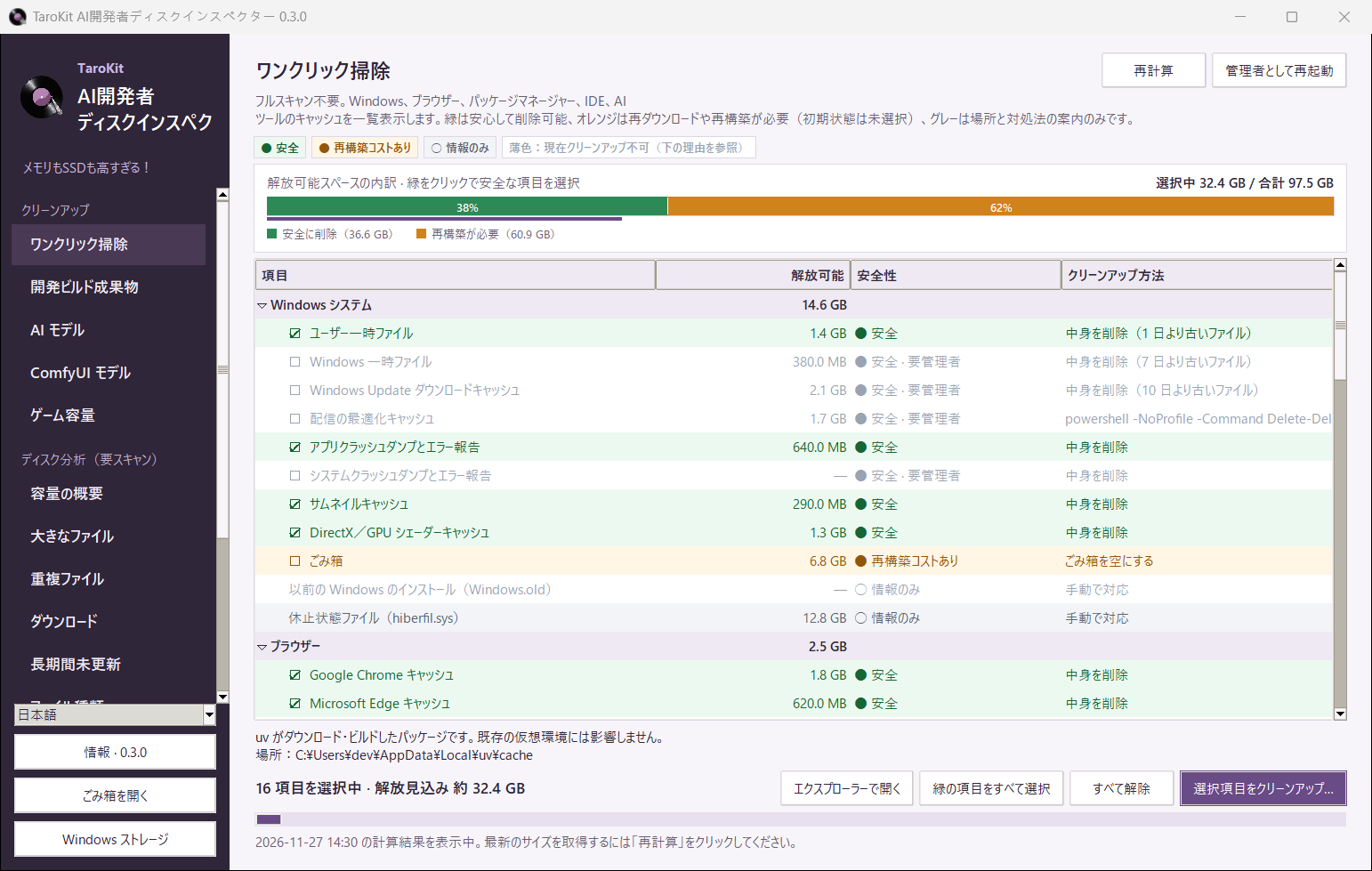
v0.2.0 では開発者・ローカル AI 向けに大幅刷新しました。Windows・ブラウザー・パッケージ管理・IDE・AI キャッシュ約 50 項目のクイッククリーン、開発成果物検索(node_modules・.venv・target など)、AI モデル一覧(Hugging Face・Ollama・LM Studio・ComfyUI・PyTorch Hub)と ComfyUI ワークフロー参照照合、緑/黄/赤の安全判定、前回スキャン結果の保持を追加しました。
通常の Windows アカウントで起動できます。昇格が必要な削除項目は個別に表示されます。NTFS MFT 高速スキャンにも管理者権限が必要です。
各項目の理由とフルパスを確認してください。緑は削除候補、黄は要確認、赤は保持推奨です。個人ファイルや自分でダウンロードしたモデルは特に慎重に確認してください。
スキャン結果と設定はローカルの %LOCALAPPDATA%\TaroKit\DiskInspector に保存されます。次回起動時に前回の結果とスキャン日時が表示されます。
 Ko-fi で TaroKit を応援する