找出佔用空間大戶
透過矩形圖找出佔用大量空間的資料夾,或從大檔案清單逐一檢視。重複檔案支援以 BLAKE3 比對內容。
 Disk Inspector
Windows 10 / 11 · v0.3.2
DISK INSPECTOR
硬碟空間,都用在哪裏?
盤點開發快取、重複檔案、本機 AI 模型及 PC 遊戲,
逐項檢視佔用空間與清理建議。

區塊面積代表檔案大小
透過矩形圖找出佔用大量空間的資料夾,或從大檔案清單逐一檢視。重複檔案支援以 BLAKE3 比對內容。
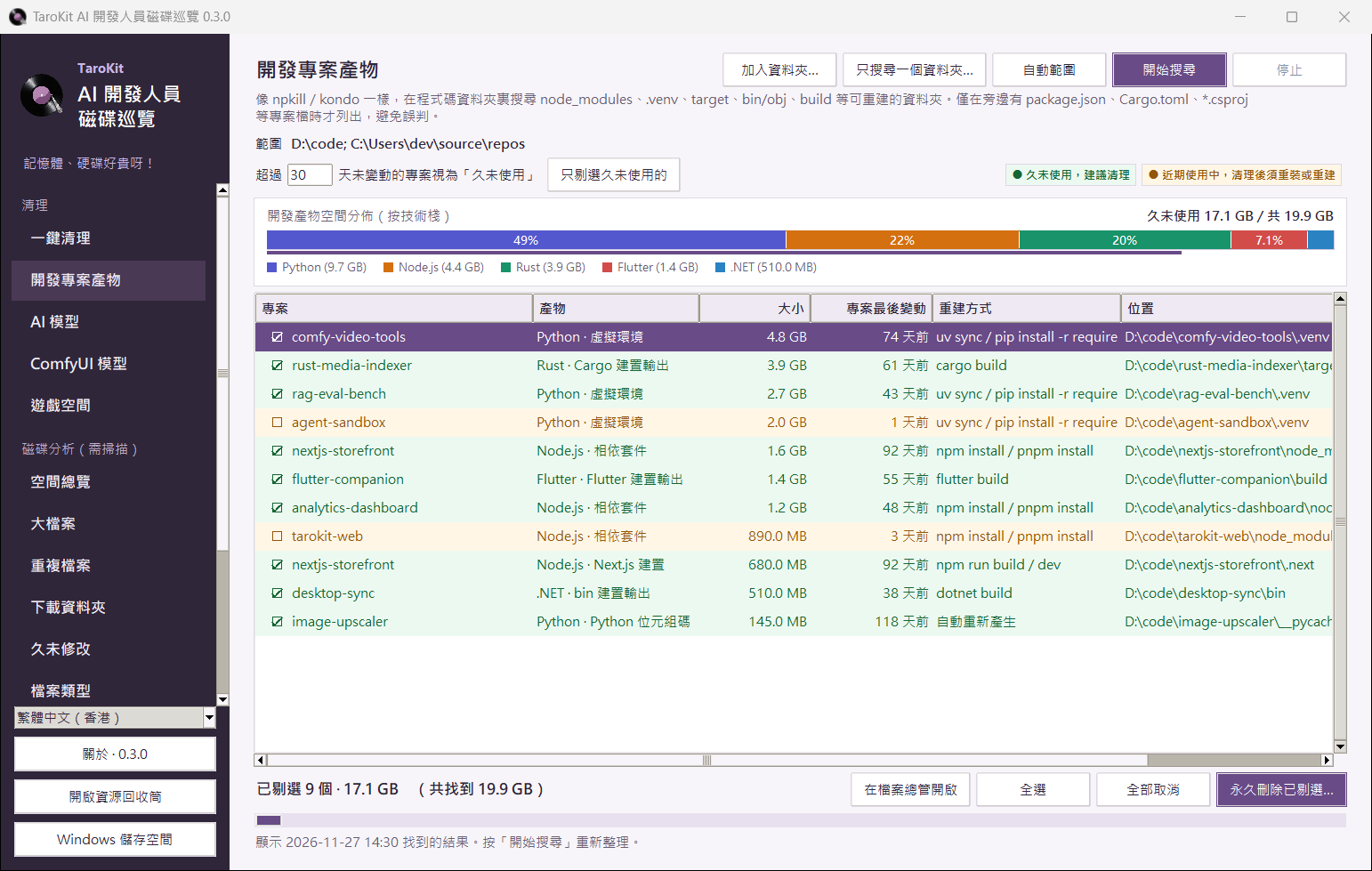
檢視 npm、pip 等工具的快取,找出舊專案遺留的 node_modules、.venv 及編譯產物。
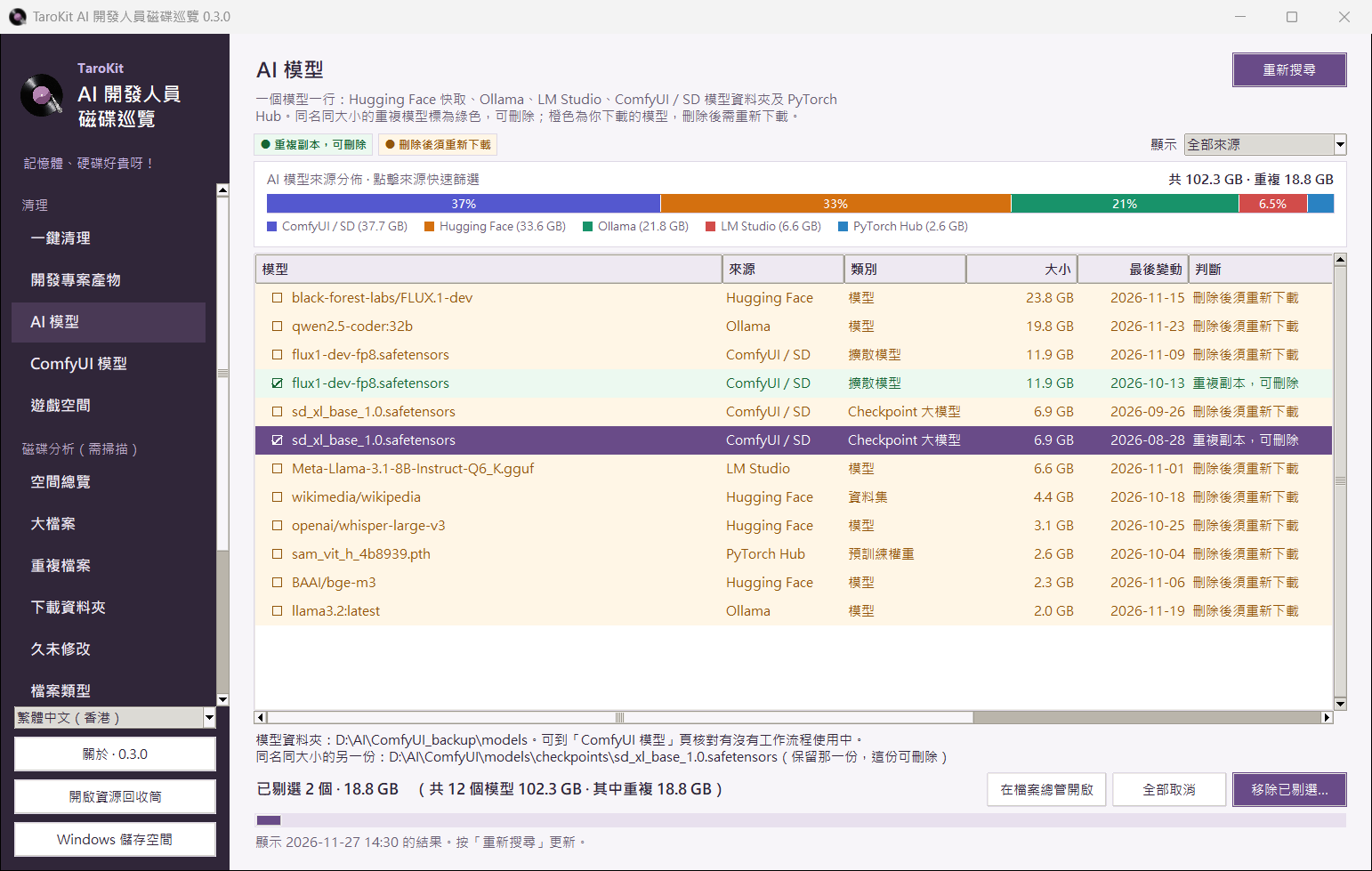
列出 Hugging Face、Ollama 及 LM Studio 模型。使用 ComfyUI 時,可比對已掃描的工作流程,檢視哪些模型仍被引用。
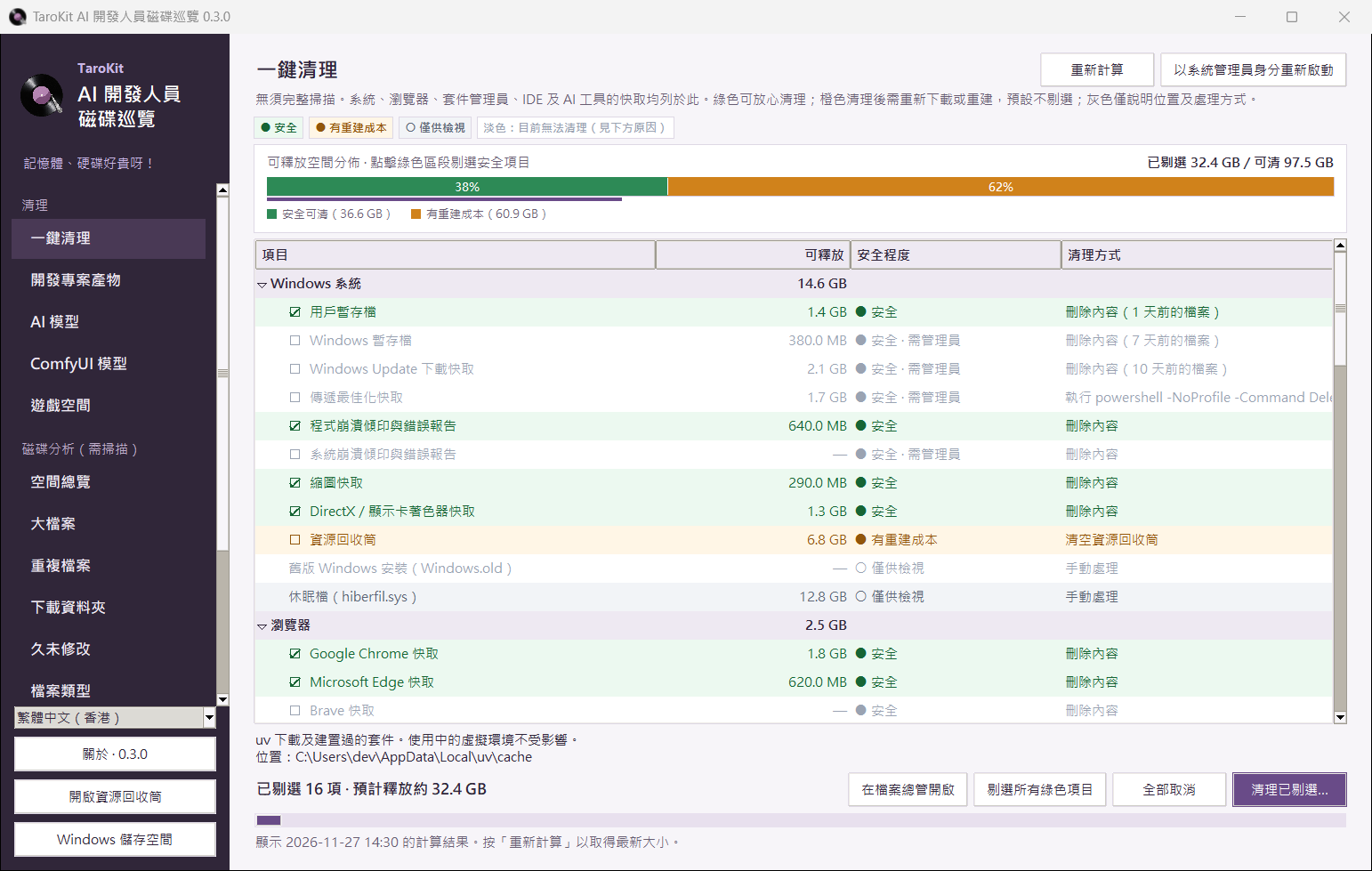
支援 NTFS MFT 快速掃描。每個建議項目均標示綠/橙/紅安全等級與完整路徑,預設先移至資源回收筒,不會在未確認前直接永久刪除。
按各產品官方頁面整理,綠色代表有提供。上方四張卡片是磁碟巡覽的重點功能。
| 比較項目 | TaroKit Disk Inspector | WizTree | WinDirStat | DiskRaptor | TreeSize Free |
|---|---|---|---|---|---|
| 價格與授權 | ✓免費開源(GPL-3.0),商用亦免費 | ◐個人免費/商用付費 | ✓免費開源(GPL) | ✓免費開源(MIT),另有選購 Pro | ◐免費版只限個人非商業用途 |
| 技術架構 | Python + Tk(重複比對用 Rust BLAKE3) | 原生程式 | 原生 C++ | Rust + Tauri 2 | Windows 桌面程式 |
| 支援平台 | 僅限 Windows 10/11 | ✓Windows/macOS/Linux | 僅限 Windows | ✓Windows/macOS/Linux | 僅限 Windows |
| 掃描引擎 | ✓NTFS MFT 快掃(管理員)+ SQLite | ✓直接讀取 NTFS MFT | ✓目錄掃描;2.5 起可選 NTFS MFT | ✓原生多執行緒 | —官方頁面未說明 |
| 視覺化圖表 | ✓矩形圖、容量排行長條圖、堆疊分布圖 | ✓矩形圖 | ✓矩形圖 | ✓矩形圖、3D Galaxy 檢視 | ✓矩形圖 |
| 重複檔案比對 | ✓完整內容 BLAKE3(多執行緒) | ◐比對名稱/大小/日期,不比內容 | ✓有(可選雜湊演算法) | ✓有(xxHash3) | —免費版沒有(付費版有) |
| 刪除風險分級 | ✓綠/橙/紅安全分級+說明原因 | —未列出 | —未列出 | —未列出 | —未列出 |
| 開發快取及建置產物 | ✓50+ 快取+node_modules/.venv/target | —未列出 | ◐只有自訂清理指令 | —未列出 | —未列出 |
| 本機 AI 模型及 ComfyUI | ✓HF/Ollama/LM Studio+工作流引用核對 | —未列出 | —未列出 | —未列出 | —未列出 |
| PC 遊戲空間專頁 | ✓Steam/HoYoPlay/Epic/獨立版+搬移教學 | —未列出 | —未列出 | —未列出 | —未列出 |
| 空間變化與清理計劃 | ✓自動基準比對+按目標 GB 產生清單 | —未列出 | ◐可匯出掃描快照 | —未列出 | ◐快照比較需付費版 |
如主要需要通用磁碟掃描、3D 檢視,或要在 macOS/Linux 使用,WizTree 與 DiskRaptor 值得考慮;如主要於 Windows 整理開發快取、本機 AI 模型及 PC 遊戲並希望先看安全建議,Disk Inspector 會更切合需要。
「未列出」指查證時(2026 年 11 月)所閱讀的官方頁面沒有提及,不代表一定沒有。本表只比較上列工具;部分較新的開源工具亦提供開發快取或 AI 模型清理。
適用於相容 x64 的 Windows 10/11。安裝版及免安裝可攜版均內置 Python 執行環境。
TaroKitDiskInspector.exe。在 Setup EXE 所在的資料夾開啟 PowerShell。此指令會進行靜默安裝,並等待安裝完成。
Start-Process -Wait -FilePath ".\TaroKit-DiskInspector-Setup-0.3.2.exe" -ArgumentList "/VERYSILENT","/NORESTART","/SP-"安裝 Windows 版 Python 3.12(須包含 Tk 及 Python 啟動器)。在 app.py 所在資料夾執行以下指令,即可開啟桌面介面。
py -3.12 app.py首次開啟時,可從「一鍵清理」檢視已知快取,或按「開始掃描」查看空間總覽及大檔案。
目前程式版本
Windows 10/11 · x64 · 8 種介面語言
v0.3.2 新增首頁「儀表板」,集中顯示各磁碟剩餘空間、已儲存的清理與各頁結果、建議下一步及空間增長趨勢,並支援「全部重新整理」(開啟時不會自動掃描)。AI 模型及 ComfyUI 模型頁新增可逐層檢視的方塊圖(按模型類型、系列、來源或引用狀態分組),AI 模型頁支援「排除 ComfyUI」剔選,ComfyUI 頁支援安全移至資源回收筒清理未引用模型(清理前會重讀所有工作流程再確認)及快速重新稽核;另統一清理完成報告與計時顯示、顯示磁碟掃描耗時與上次比較、排除套件快取庫誤判為專案,並修正含空白路徑的檔案總管選取。
v0.3.1 強化清理安全性與可靠度:一鍵清理確認視窗改列實際根路徑並鎖定預覽時的檔案清單;AI 模型重複項須經完整內容雜湊驗證並確認另有有效副本才可刪除;清理中關閉視窗可等待完成或於安全點停止並保存紀錄。取消掃描會保留最後一次完整掃描;修正 Windows 著色器快取路徑大小寫的資料庫遷移;開發產物改為預設不剔選並顯示重建方式,清理結果分開顯示預估、資源回收筒與實測磁碟空間變化;發行套件改由 Windows CI 鎖定相依套件建置並附 SHA-256 校驗清單。
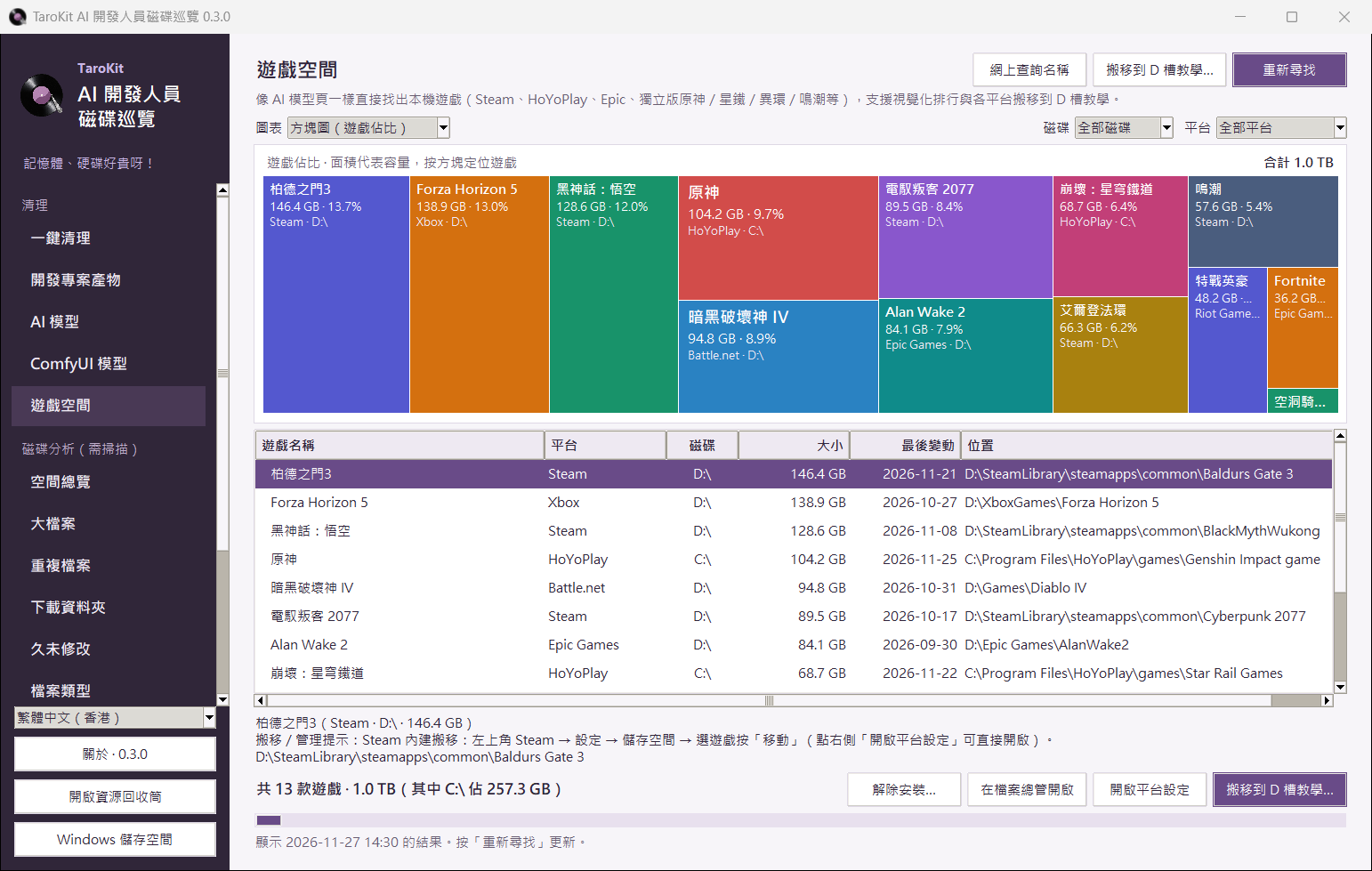
v0.3.0 新增「遊戲空間」頁:盤點 Steam、HoYoPlay、Epic、Xbox、Riot 等平台的遊戲容量,顯示中文遊戲名稱並附搬移到 D 槽教學。圖表改用更清晰的新配色及方塊圖,空間總覽可展開大圖並按方塊逐層進入;掃描會按 HDD/SSD 自動調整速度,並顯示 MFT 快掃狀態及一鍵以管理員身分重新啟動;新增每日自動檢查更新(可於「關於」關閉)。
v0.2.2 修正一鍵清理確認窗、清理報告、移至資源回收筒預覽、文字視窗及模型掃描範圍等對話框在部分縮放比例下按鈕被裁切的問題。
v0.2.1 改用背景執行緒載入分類頁避免切換卡頓;以索引查詢重寫清理計劃(100 GB 目標縮短至約 3 秒);修正 OneDrive 等本機同步雲端資料夾先前被略過的問題;新增記憶體與 pagefile.sys/hiberfil.sys 建議、Office/Teams 快取項目、多磁碟程式碼資料夾自動偵測及瀏覽器下載路徑辨識。
v0.2.0 全面改版為開發者及本機 AI 磁碟清理工具:新增約 50 項 Windows、瀏覽器、套件管理器、IDE 與 AI 快取一鍵清理(優先呼叫官方清除指令);新增開發專案產物掃描(node_modules、.venv、target 等)、AI 模型盤點(Hugging Face、Ollama、LM Studio、ComfyUI、PyTorch Hub)與 ComfyUI 工作流程引用比對;為掃描檔案加上綠/橙/紅安全分級,並保留上次掃描結果。
可以先用一般權限開啟。需要提升權限的清理項目會另外標示,而 NTFS MFT 快速掃描亦需要系統管理員權限。
綠色表示程式判定可清理,橙色表示需要自行確認,紅色表示應保留。執行前請先核對完整路徑與原因,尤其是自行下載的模型及個人檔案。
掃描結果及設定儲存於本機的 %LOCALAPPDATA%\TaroKit\DiskInspector。下次開啟時會顯示上次結果及掃描時間。
WizTree 及 TreeSize 擅長快速掃描整個磁碟的檔案大小;磁碟巡覽除矩形圖及 NTFS MFT 快速掃描外,亦針對開發者與 AI 用戶常見的 npm、pip、node_modules、.venv、Hugging Face、Ollama、LM Studio 及 ComfyUI 工作流程引用進行分類與風險標示,避免誤刪仍在使用中的模型。
不會。執行前會先彈出確認視窗列出完整路徑、預計釋放空間及安全等級,並預設提供移至資源回收筒選項,確認無誤後才清理。
支援本機 C 碟、D 碟等所有分割區及外置 USB 硬碟。NTFS 格式可使用 MFT 快速掃描,其他檔案系統會自動改以標準目錄掃描。
 在 Ko-fi 支持 TaroKit