找出空间大户
通过矩形树图找出占用空间的文件夹,或在大文件列表中逐一查看。重复文件支持用 BLAKE3 比对内容。
 Disk Inspector
Windows 10 / 11 · v0.3.2
DISK INSPECTOR
硬盘空间,都花在哪里?
盘点开发缓存、重复文件、本地 AI 模型与 PC 游戏,
逐项查看占用空间与清理建议。

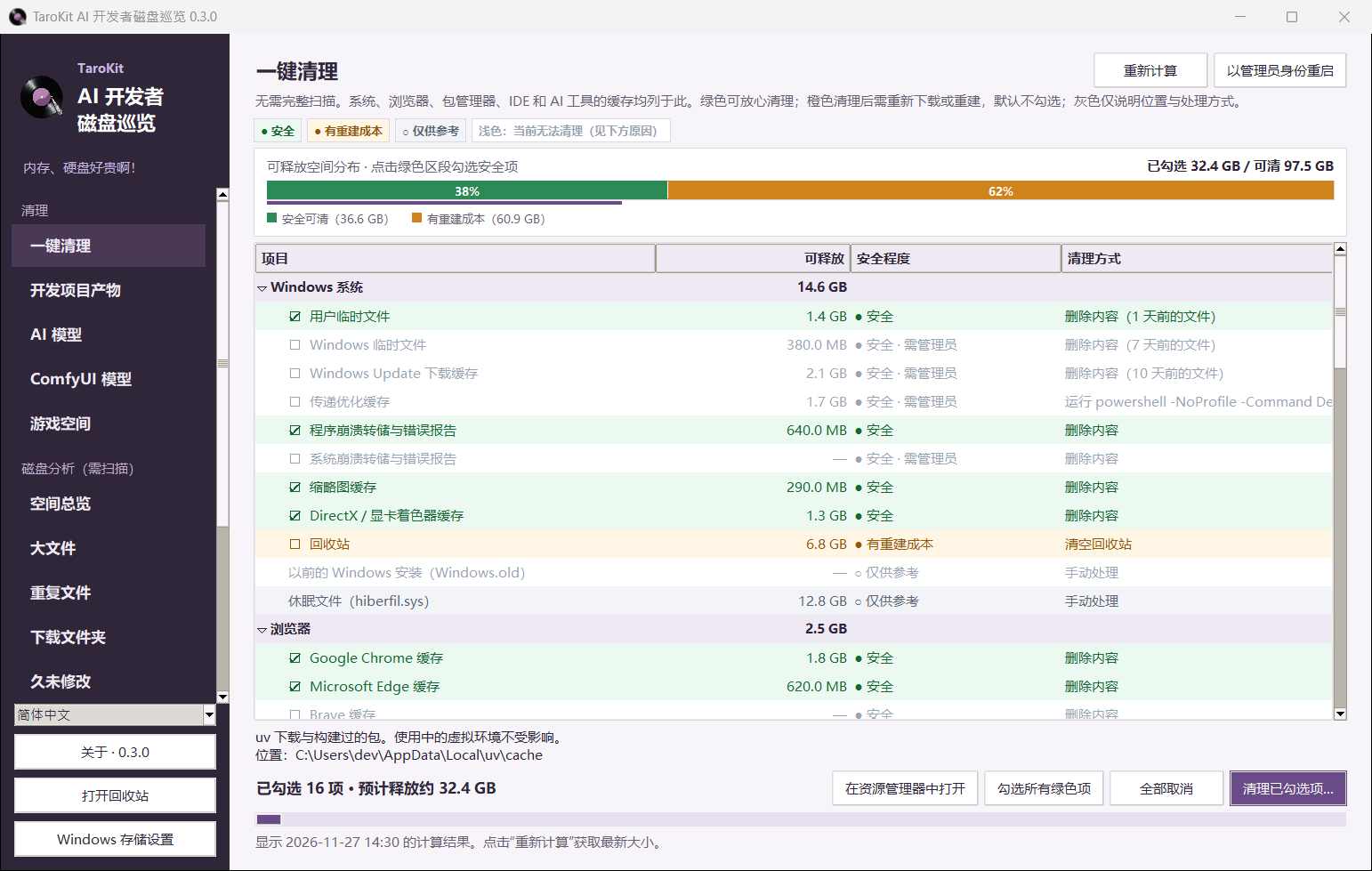
区块面积代表文件大小
通过矩形树图找出占用空间的文件夹,或在大文件列表中逐一查看。重复文件支持用 BLAKE3 比对内容。
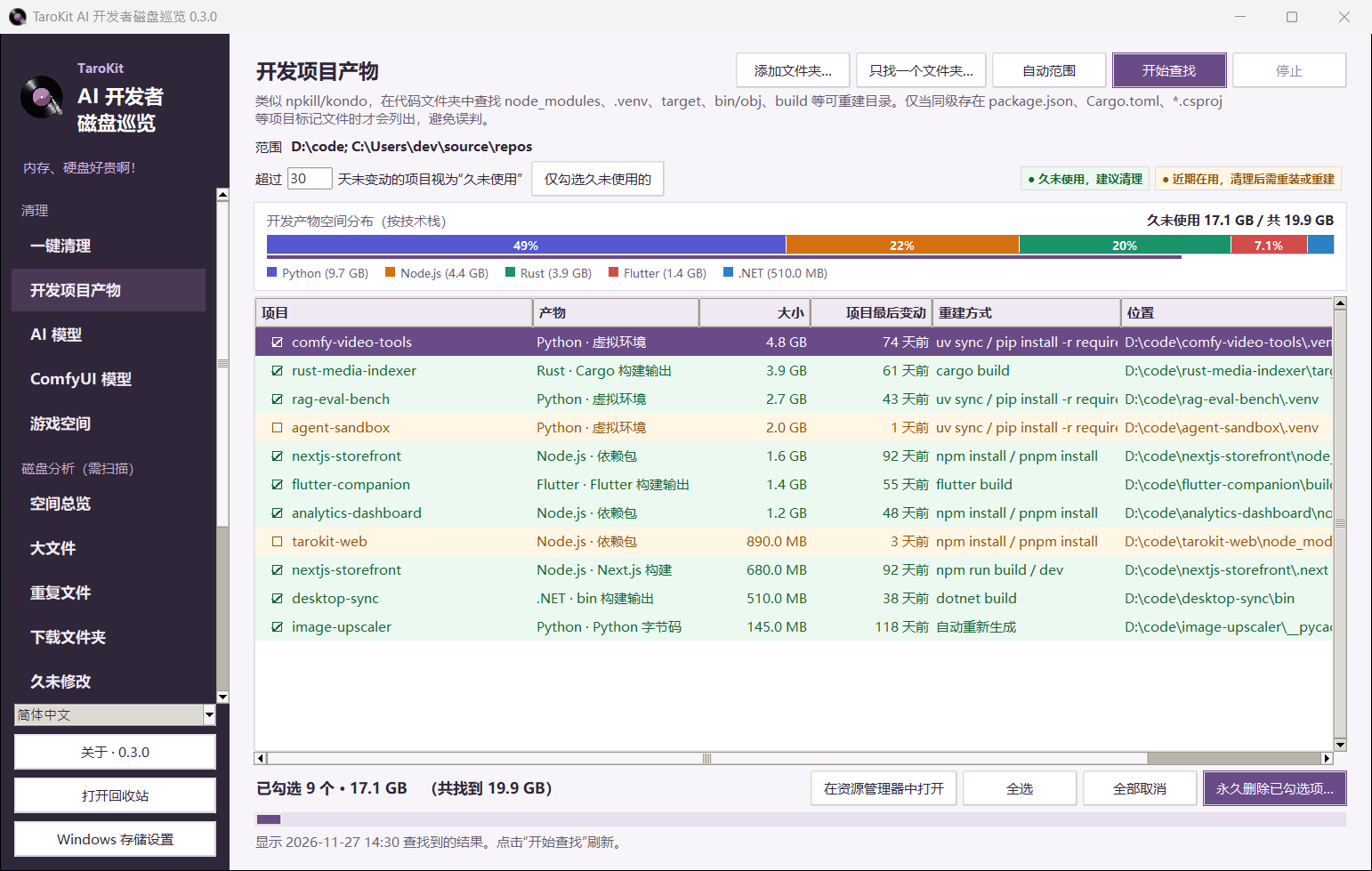
查看 npm、pip 等工具的缓存,找出旧项目留下的 node_modules、.venv 和编译产物。
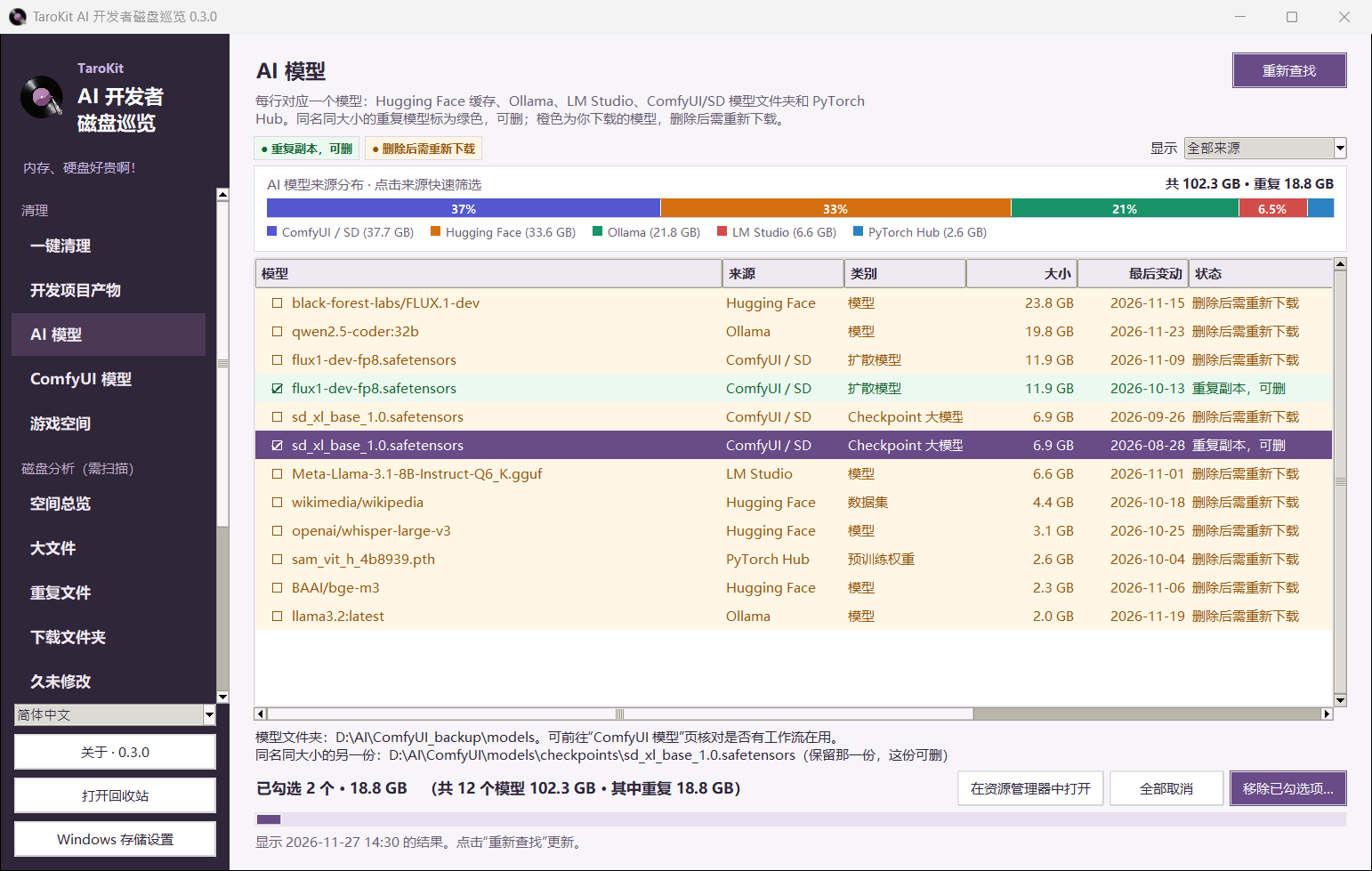
列出 Hugging Face、Ollama 和 LM Studio 模型。使用 ComfyUI 时,可比对扫描到的工作流,查看哪些模型仍被引用。
支持 NTFS MFT 快速扫描。每个建议项目均标注绿 / 橙 / 红安全级别与完整路径,默认先移至回收站,不会在未确认前直接永久删除。
根据各产品官方页面整理,绿色代表提供该功能。上方四张卡片是磁盘巡览的重点功能。
| 对比项目 | TaroKit Disk Inspector | WizTree | WinDirStat | DiskRaptor | TreeSize Free |
|---|---|---|---|---|---|
| 价格与授权 | ✓免费开源(GPL-3.0),商用也免费 | ◐个人免费/商用付费 | ✓免费开源(GPL) | ✓免费开源(MIT),另有可选 Pro | ◐免费版仅限个人非商业用途 |
| 技术架构 | Python + Tk(重复比对用 Rust BLAKE3) | 原生程序 | 原生 C++ | Rust + Tauri 2 | Windows 桌面程序 |
| 支持平台 | 仅限 Windows 10/11 | ✓Windows/macOS/Linux | 仅限 Windows | ✓Windows/macOS/Linux | 仅限 Windows |
| 扫描引擎 | ✓NTFS MFT 快扫(管理员)+ SQLite | ✓直接读取 NTFS MFT | ✓目录扫描;2.5 起可选 NTFS MFT | ✓原生多线程 | —官方页面未说明 |
| 可视化图表 | ✓矩形树图、容量排行条形图、堆叠分布图 | ✓矩形树图 | ✓矩形树图 | ✓矩形树图、3D Galaxy 视图 | ✓矩形树图 |
| 重复文件比对 | ✓完整内容 BLAKE3(多线程) | ◐比对名称/大小/日期,不比内容 | ✓有(可选哈希算法) | ✓有(xxHash3) | —免费版没有(付费版有) |
| 删除风险分级 | ✓绿/橙/红安全分级+原因说明 | —未列出 | —未列出 | —未列出 | —未列出 |
| 开发缓存与构建产物 | ✓50+ 缓存+node_modules/.venv/target | —未列出 | ◐仅自定义清理命令 | —未列出 | —未列出 |
| 本地 AI 模型与 ComfyUI | ✓HF/Ollama/LM Studio+工作流引用核对 | —未列出 | —未列出 | —未列出 | —未列出 |
| PC 游戏空间专页 | ✓Steam/HoYoPlay/Epic/独立版+迁移指南 | —未列出 | —未列出 | —未列出 | —未列出 |
| 空间变化与清理计划 | ✓自动基准对比+按目标 GB 生成清单 | —未列出 | ◐可导出扫描快照 | —未列出 | ◐快照对比需付费版 |
如果主要需要通用磁盘扫描、3D 视图,或要在 macOS/Linux 上使用,WizTree 与 DiskRaptor 值得考虑;如果主要在 Windows 清理开发缓存、本地 AI 模型和 PC 游戏且希望先看安全建议,Disk Inspector 会更贴合需求。
“未列出”指核实时(2026 年 11 月)所阅读的官方页面没有提及,不代表一定没有。本表只对比上列工具;部分较新的开源工具也提供开发缓存或 AI 模型清理。
适用于兼容 x64 的 Windows 10 / 11。安装版和便携版均内置 Python 运行环境。
TaroKitDiskInspector.exe。在 Setup EXE 所在的文件夹打开 PowerShell。这行命令会执行静默安装,并等待安装完成。
Start-Process -Wait -FilePath ".\TaroKit-DiskInspector-Setup-0.3.2.exe" -ArgumentList "/VERYSILENT","/NORESTART","/SP-"安装 Windows 版 Python 3.12,包含 Tk 与 Python 启动器。在 app.py 所在文件夹运行以下命令,即可打开桌面界面。
py -3.12 app.py首次打开时,可从“一键清理”查看已知缓存,或点击“开始扫描”查看空间总览与大文件。
当前程序版本
Windows 10 / 11 · x64 · 8 种界面语言
v0.3.2 新增首页“仪表板”,集中展示各磁盘剩余空间、已保存的清理与各页结果、建议下一步及空间增长趋势,并支持“全部刷新”(打开时不自动扫描)。AI 模型与 ComfyUI 模型页新增可下钻的方块图(按模型类型、系列、来源或引用状态分组),AI 模型页支持勾选“排除 ComfyUI”,ComfyUI 页支持安全移至回收站清理未引用模型(清理前会重读所有工作流复核)及快速重新核查;同时统一清理完成报告与计时显示、显示磁盘扫描耗时与上次对比、排除包管理器缓存库误判为项目,并修复含空格路径的资源管理器选中问题。
v0.3.1 强化清理安全性与可靠度:一键清理确认窗口改列实际根路径并锁定预览时的文件清单;AI 模型重复项须经完整内容哈希验证并确认另有有效副本才可删除;清理中关闭窗口可等待完成或在安全点停止并保存记录。取消扫描会保留最后一次完整扫描;修复 Windows 着色器缓存路径大小写的数据库迁移;开发产物改为默认不勾选并显示重建方式,清理结果分开显示预估、回收站与实测磁盘空间变化;发行包改由 Windows CI 锁定依赖构建并附 SHA-256 校验清单。
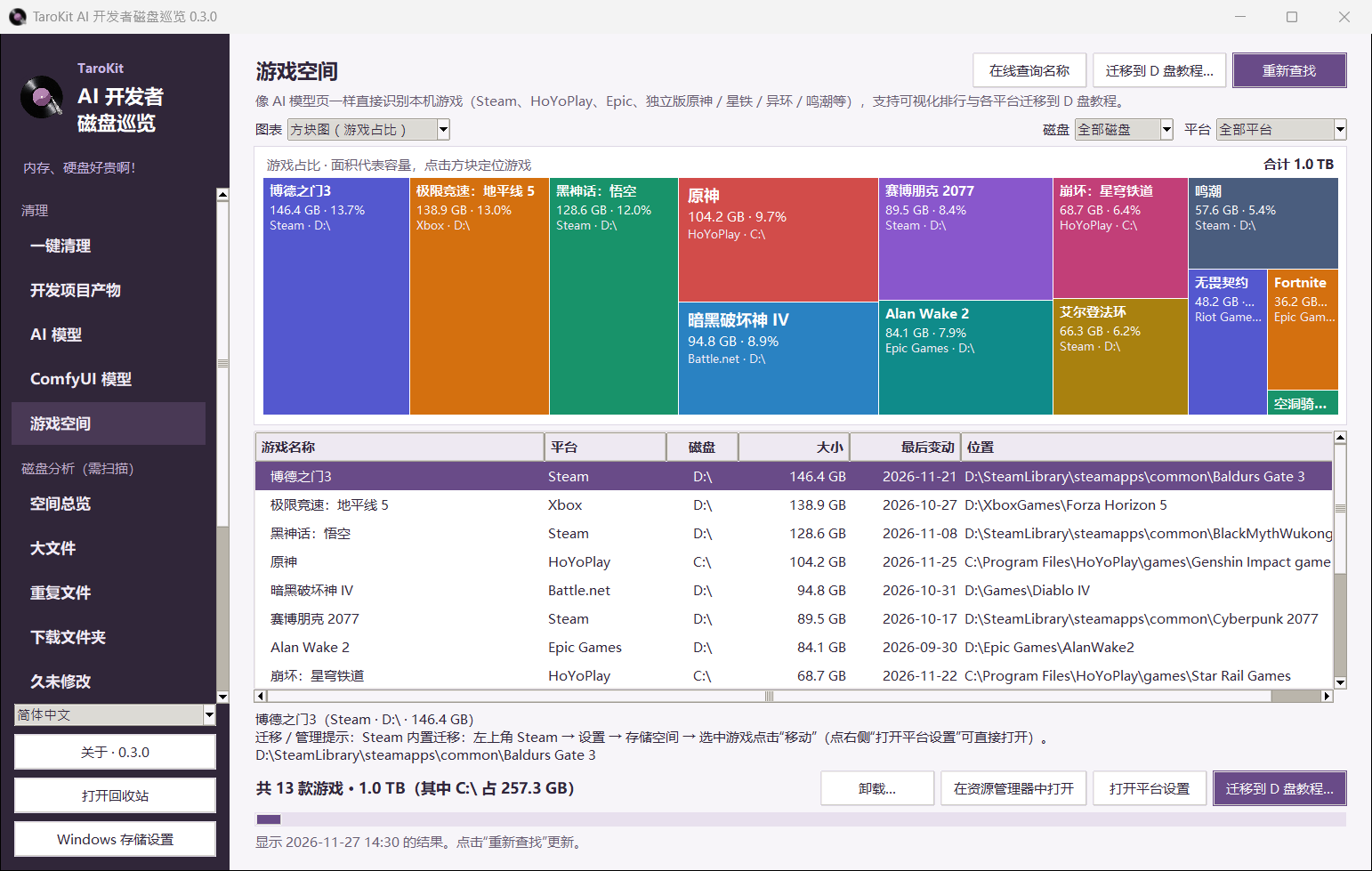
v0.3.0 新增“游戏空间”页:盘点 Steam、HoYoPlay、Epic、Xbox、Riot 等平台的游戏容量,显示中文游戏名称并附迁移到 D 盘教程。图表改用更清晰的新配色和方块图,空间总览可展开大图并点击方块逐层进入;扫描会根据 HDD/SSD 自动调整速度,并显示 MFT 快扫状态与一键以管理员身份重新启动;新增每天自动检查更新(可在“关于”中关闭)。
v0.2.2 修复一键清理确认窗、清理报告、移至回收站预览、文本窗口与模型扫描范围等对话框在部分缩放比例下按钮被裁切的问题。
v0.2.1 改用后台线程加载分类页避免切换卡顿;以索引查询重写清理计划(100 GB 目标缩短至约 3 秒);修复 OneDrive 等本地同步云端文件夹先前被跳过的问题;新增内存与 pagefile.sys/hiberfil.sys 建议、Office/Teams 缓存项目、多磁盘代码目录自动检测与浏览器下载路径识别。
v0.2.0 全面改版为开发者与本地 AI 磁盘清理工具:新增约 50 项 Windows、浏览器、包管理器、IDE 与 AI 缓存一键清理(优先调用官方清理命令);新增开发项目产物扫描(node_modules、.venv、target 等)、AI 模型盘点(Hugging Face、Ollama、LM Studio、ComfyUI、PyTorch Hub)与 ComfyUI 工作流引用核对;为扫描文件加上绿/橙/红安全分级,并保留上次扫描结果。
可以先以普通权限打开。需要提权的清理项目会单独标注,NTFS MFT 快速扫描也需要管理员权限。
绿色表示程序判定可清理,橙色表示需要自行确认,红色表示应保留。执行前请核对完整路径和原因,尤其是自行下载的模型与个人文件。
扫描结果与设置保存在本地的 %LOCALAPPDATA%\TaroKit\DiskInspector。下次打开时会显示上次结果和扫描时间。
WizTree 和 TreeSize 擅长快速扫描全盘文件大小;磁盘巡览除了矩形树图和 NTFS MFT 快速扫描外,还针对开发者与本地 AI 用户常见的 npm、pip、node_modules、.venv、Hugging Face、Ollama、LM Studio 以及 ComfyUI 工作流引用提供分类与安全风险标注,避免误删仍在使用的模型。
不会。执行前会先弹出确认窗口列出完整路径、预计释放空间与安全级别,并默认提供移至回收站选项,确认无误后再清理。
支持本地 C 盘、D 盘等所有分区及外接 USB 移动硬盘。NTFS 格式可使用 MFT 快速扫描,其他文件系统会自动切换为常规目录遍历。
 在 Ko-fi 支持 TaroKit